Excel 2016如何设置饼图显示百分比数值_Excel 2016怎样设置饼图显示百分比数[多图]
时间:2026-07-04 13:17作者:佚名
在excel 2016中制作饼图时,为了更直观地展示各部分数据占总体的比例,设置显示百分比数值是很有必要的。以下将详细介绍设置方法。
选中饼图
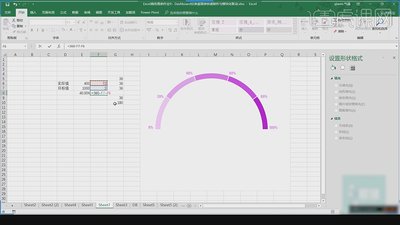
首先,在excel工作表中找到已经创建好的饼图。点击饼图,使其处于选中状态,此时会出现“图表工具”的“图表设计”和“格式”选项卡。
进入图表元素设置
点击“图表设计”选项卡,在“图表布局”组中找到“添加图表元素”按钮并点击。在弹出的下拉菜单中,选择“数据标签”。
选择百分比显示方式
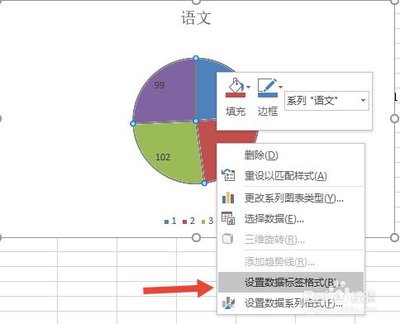
此时,饼图上会出现一些数据标签。再次点击“添加图表元素”按钮,选择“数据标签”的下级菜单中的“其他数据标签选项”。在弹出的“设置数据标签格式”对话框中,找到“标签选项”。在“标签选项”中,勾选“百分比”。这样,饼图上每个扇区旁边就会显示对应的百分比数值。
调整百分比数值的格式
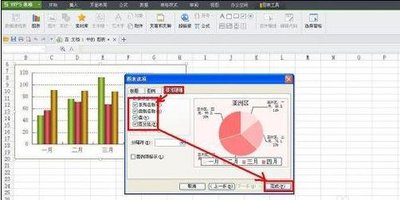
你还可以进一步调整百分比数值的格式。比如,设置小数位数,使其显示更符合你的需求。在“设置数据标签格式”对话框中,找到“数字”选项。在这里,你可以根据实际情况选择百分比的小数位数,如保留一位小数、两位小数等。
调整数据标签的位置
为了让饼图更加美观,你可以调整数据标签的位置。在“设置数据标签格式”对话框中,找到“标签位置”。这里有多种位置可供选择,如“居中”“靠上”“靠下”“靠外”等。你可以根据饼图的大小和布局,选择最合适的数据标签位置。
通过以上步骤,就能轻松在excel 2016的饼图中设置显示百分比数值,并对其格式和位置进行灵活调整,使饼图传达的信息更加清晰准确。无论是用于工作汇报还是数据分析,都能让你的图表更具专业性和可读性。