ae粗糙边缘在哪找_ae粗糙边缘位置介绍[多图]
时间:2026-08-18 15:42作者:佚名
对于刚接触after effects的新手设计师来说,想要做毛边抠图、复古做旧或者故障风破碎效果时,「粗糙边缘」是最常用的原生效果,但不少人翻遍菜单都找不到这个效果在哪里,其实只要找对路径就能快速调出,完全不用额外下载第三方插件。
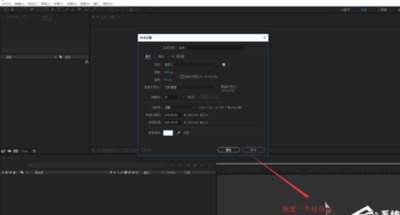
效果面板搜索:快速找到粗糙边缘的常规路径
绝大多数情况下,最快找到粗糙边缘的方法就是直接搜索。打开ae建好目标合成、导入需要添加效果的素材后,先看软件右侧有没有「效果和预设」面板,如果界面上找不到这个面板,可以点击顶部菜单栏的「窗口」,在下拉列表里勾选「效果和预设」就能调出。接下来直接在面板顶部的搜索框输入关键词“粗糙边缘”,ae原生自带的同名效果就会直接显示在结果列表里,只要把这个效果拖动到你要处理的图层上,就能直接使用,比翻菜单效率高很多,也是大部分资深设计师常用的操作方式。
分类路径查找:搜索无结果时的备选方案
如果输入关键词后没有跳出对应效果,可以走分类查找的备选路径。原生的粗糙边缘效果固定存放在风格化分类下,你可以点击顶部菜单栏的「效果」,展开下拉菜单后找到「风格化」子菜单,向下滚动列表就能找到「粗糙边缘」。要是还是找不到,大概率是软件语言包显示异常,或者你安装的是英文版本,只要在搜索框输入效果的英文原名“roughen edges”,就能快速定位到目标效果。
添加效果后找不到参数?别漏了这一步
不少新手找到效果添加完成后,又会遇到找不到参数调整面板的问题,其实只要选中添加了粗糙边缘效果的图层,再打开顶部「效果控件」面板(没调出同样去窗口菜单勾选),就能看到所有可调整参数,从边缘类型、边缘宽度到粗糙程度都能自定义修改,不管是做抠图后的自然毛边,还是做故障艺术的破碎切割效果,都能通过调整参数得到想要的结果。
其实找粗糙边缘并没有那么复杂,多数找不到的问题都是因为没有调出对应面板或是没有用对搜索方式,掌握以上路径就能一秒定位这个实用效果,不用再浪费时间翻遍整个菜单栏。全文约701字。