AE怎么做光线围绕人物穿梭的动画效果_AE制作光线围绕人物穿梭动画效果的教程[多图]
时间:2026-08-19 15:10作者:佚名
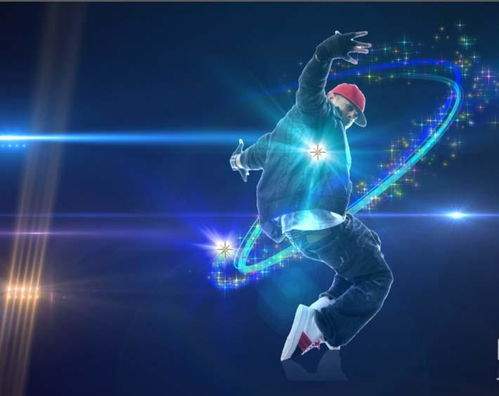
在当下的创意短视频、人物宣传片以及氛围感短片创作中,光线围绕人物穿梭的动画效果,凭借灵动的视觉冲击力和氛围感,深受创作者喜爱,用ae就能独立完成这个效果,不需要复杂的外置插件,接下来从准备到输出全维度拆解制作流程。
前期准备与分层抠像
制作效果的核心是层次感,因此第一步要先完成人物分离。提前准备好人物原素材,尽量选择人物动作幅度适中、背景干扰较少的片段,能大幅降低抠像成本。如果背景是纯色背景,直接使用ae自带的「键控-色度键」即可一键抠除;如果背景复杂,就用roto笔刷工具自动识别人物轮廓,再配合「调整边缘」工具细化发丝边缘,避免抠像边缘发虚发硬。抠像完成后,将人物层复制为两份,一份放置在最上层,一份放在光线层即将经过的区域下方,提前预留出遮挡空间,为后续的穿梭效果做准备。
光线元素的快速制作
不需要下载外置光效素材,用ae自带工具就能生成自然的光线。新建多个纯色层,用钢笔工具沿着人物轮廓勾勒出长短不一的曲线光线,粗细错落更有层次感;接着给纯色层添加「梯度渐变」效果,将光线两端设置为从亮到暗的过渡,颜色选择符合画面调性的暖金或冰蓝色,再添加「高斯模糊」柔化边缘,微调模糊度让光线过渡自然,最后提前添加一层「发光」效果基础光感,就得到了干净的光线素材。
穿梭动效的关键帧设置
动效的真实感来自遮挡关系和运动节奏。打开所有光线层的位置属性,在时间线起始端将光线放在画面外,打下第一个位置关键帧,之后每隔3到5帧调整一次光线位置,让光线沿着预设的曲线路径运动,依次穿过人物的身侧、身后、身前。当光线走到人物身体区域时,会自动被下方的人物层挡住,穿出身体后就会显示在人物身前,利用分层遮挡就能轻松做出穿梭立体感。选中所有关键帧按下f9添加缓动效果,让光线运动呈现出由慢到快再到慢的自然节奏,避免运动生硬卡顿。
最终氛围感优化
完成动效后,适当压暗背景亮度,微调光线的发光强度,避免光线过曝发灰,还可以添加少量镜头晕影,集中视觉焦点,最后匹配原视频的分辨率和帧率输出即可。整个效果难度不高,只要把握好分层逻辑和运动节奏,就能做出流畅自然的光线穿梭效果,全文约738字。